
デスクで作業しながらスマートフォンをパソコンのUSBポートにつないでおく。この使い方は便利ですが、ポートの種類によって給電能力が大きく異なります。充電できない、遅い、端末が熱くなるといった症状の多くは、ポートの規格とケーブルの組み合わせで説明できます。ここでは給電能力の違いと運用の勘所を整理します。
パソコンでスマホを充電しても問題ないのか
問題はありませんが、速度はポートの規格に制限されます。
USBポートの給電能力は種類ごとに異なり、低い能力のポートでは充電しながらの使用に消費が追いつかない場合があります。
パソコンのUSBポートは、データ通信用途を前提に設計されたものと、給電を重視したものがあります。前者は電流容量が小さく、画面を点けたままの使用では充電が進まないことがあります。後者はより大きな電力を供給でき、充電時間も短くなります。
給電能力は接続時に交渉して決まる仕組みで、その枠組みはUSB Power Deliveryの仕様を管理するUSB-IFが定めています。ポート側が対応していない場合、端末は受け取れる範囲の電力で動作します。
USBポートごとに異なる給電能力
同じパソコンでも、ポートによって給電能力は異なります。次の表は代表的な種類と用途の整理です。実際の能力は機種の仕様表で確認する必要があり、記載のないポートは補助的な用途と考えるのが安全です。
| ポートの種類 | 給電の考え方 | 向く用途 |
|---|---|---|
| USB-A(標準) | 小電流の補助的な給電 | データ接続と併用する軽い補充 |
| USB-C(標準) | 規格に応じた給電 | 日常の充電とデータ転送 |
| USB-C(給電対応) | より大きな電力を供給 | ノートPCや大容量端末の充電 |
| Thunderbolt対応 | 給電と高速転送を両立 | デスク環境での統合 |
向く場面と向かない場面は何か
据え置きの補充電に向き、短時間の回復には向きません。
デスクで長時間つないでおく使い方は効率的ですが、外出前に短時間で満充電にしたい場面では専用の充電器が適します。
向く場面は、在宅勤務やオフィスで端末を机に置いたままにする使い方です。消費と給電の差が小さく、結果として残量が維持されます。向かない場面は、充電しながらカメラやナビを使う高負荷の用途です。
発熱の観点でも差があります。低い能力のポートで高負荷の作業を行うと、端末は消費を賄いながら充電するため温度が上がりやすくなります(製品カテゴリ)。
速度を決めるポート規格の見分け方は何か
仕様表の給電項目と、ポートのマークを確認します。
対応規格と最大給電電力の記載があるかを確認し、記載がない場合は補助的なポートとして扱います。
見分けの手順は3段階です。第一に、パソコンの仕様表で各ポートの給電能力を確認します。第二に、ケーブルの定格を確認します。第三に、端末側の受電上限を確認します。この3つのうち最も低い値が実際の速度を決めます。
USB-IFの文書ライブラリで公開されている仕様は、ケーブルとポートの前提条件を確認する資料になります。表示がない製品では、実測で挙動を確認するしかありません。
パソコン側の設定やアプリが影響するケースはあるか
省電力設定とスリープが給電を止める場合があります。
スリープや休止状態ではポートへの給電が止まる機種があり、設定によっては接続中でも充電が継続しません。
影響する設定は、スリープ時のUSB給電、バッテリー駆動時の省電力、ベンダー製ユーティリティの充電制御です。ノートパソコンをバッテリーで使っている場合、給電を制限する設定が有効になっていることがあります。
切り分けは、電源に接続した状態で同じ操作を試すことです。挙動が変わる場合は設定が原因で、変わらない場合はポートの能力かケーブルが原因です。
データ転送と充電の同時利用で何が起きるか
帯域と電力の配分が変わり、速度が落ちる場合があります。
ハブや切替器を介すと配分が複雑になり、給電能力が低下することがあります。
データ転送と充電を同時に行う場合、ポートの能力が両方に配分されます。特にバスパワーのハブを介すと、給電能力が大きく落ちる場合があります。セルフパワーのハブを使用すると安定しやすくなります。
電気電子技術産業協会(JEITA)のような業界団体の情報も、接続構成を整理する参考になります。構成を変えて比較することで、ボトルネックの所在を特定できます。
安全に運用するためのケーブル選びはどう考えるか
定格表示があり、状態の良いケーブルを選びます。
定格が不足するケーブルは発熱と電圧降下の原因になり、被覆の損傷は短絡のリスクを高めます。
選定の観点は、定格、長さ、端子の状態です。長いケーブルは電圧降下が増えるため、据え置き用途では1m前後が扱いやすい長さになります。端子の汚れは接触抵抗を増やすため、定期的な清掃と交換が有効です。
米国消費者製品安全委員会(CPSC)が公開する安全情報も、異常時の判断材料になります。発熱や異臭があれば、構成を変えて切り分けます。充電器側の変換効率については、米国エネルギー省が示す外部電源の効率要件も参考になります。
発熱や停止が起きたときはどう対処するか
接続構成を一つずつ変えて切り分けます。
ポートを変える、ケーブルを変える、ハブを外す、設定を確認するという順序で試し、症状が追従する箇所を特定します。
切り分けの記録には、ポートの種類、ケーブルの型番、端末の残量、周囲温度、実行していた作業を含めます。これがあると、同じ症状が再発したときの判断が速くなります。
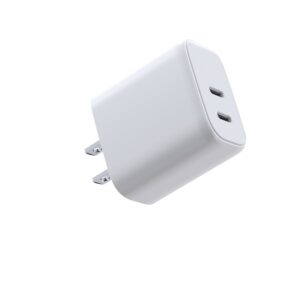
改善しない場合は、専用の充電器へ切り替えることが最も確実な対処です。据え置き用途でも、給電能力の明確な充電器を併用することで温度と速度を管理しやすくなります(品質管理体制)。
FAQ
パソコンでスマホを充電するのは良くないですか?
問題はありませんが、速度はポートの給電能力に制限されます。低い能力のポートでは充電しながらの使用に消費が追いつかず、端末が発熱することがあります。据え置きの補充電には向きますが、短時間で満充電にしたい場合は専用の充電器を使用してください。
パソコンでスマホを充電する設定はどこですか?
パソコン側では、スリープ時のUSB給電や省電力に関する項目を確認します。名称は機種によって異なります。ノートパソコンをバッテリーで使用していると給電が制限される場合があるため、電源に接続した状態でも同じ挙動かを確認して切り分けます。
PCでスマホを充電できないのはなぜですか?
ポートがデータ通信用途のみで給電能力が小さい、スリープ時に給電が止まる設定になっている、ケーブルの定格が不足している、ハブを介して能力が落ちているという4つの原因が代表的です。電源接続、ポート変更、ハブの除去の順に試すと原因を特定しやすくなります。
パソコンから充電するにはどうすればいいですか?
給電能力が明記されたUSB-Cポートを使用し、定格に合ったケーブルで接続するのが基本です。設定でスリープ時の給電を有効にし、必要に応じてセルフパワーのハブを使用します。速度が重要でない補充電であれば、標準的なポートでも実用上は問題ありません。
据え置き環境向けの充電器・ケーブル構成の検討や、給電能力を含む仕様確認、OEM/ODMのご相談は、使用端末と数量を添えてWECENTへのお問い合わせからご連絡ください。